在数字时代,无论是录制会议内容、制作个人播客、保存在线音频,还是进行简单的音乐创作,掌握电脑录音技能都至关重要。本文将详细介绍三种主流且易于操作的电脑录音方法,助您轻松开启声音录制与制作之旅。
方法一:使用操作系统内置工具(最便捷)
对于追求简便、无需安装额外软件的用户,操作系统自带的录音工具是理想选择。
Windows 系统:使用“语音录音机”
1. 在任务栏搜索框输入“语音录音机”或“Voice Recorder”并打开。
2. 点击中央的麦克风图标即可开始录音。录音时,您可以暂停或继续。
3. 点击停止按钮结束录制,录音文件会自动保存,您可以在软件内进行重命名、裁剪或分享。
macOS 系统:使用“语音备忘录”或“QuickTime Player”
语音备忘录:功能类似Windows,适合快速录制语音。
QuickTime Player:功能更强大。
1. 打开QuickTime Player,点击菜单栏“文件”>“新建音频录制”。
- 在弹出的窗口中,点击红色录音按钮开始,再次点击停止。
- 保存文件即可。
优点:完全免费、无需安装、操作极其简单。
缺点:功能相对基础,音频编辑和处理能力较弱。
方法二:使用专业音频编辑软件(功能最强大)
如果您需要对录音进行精细编辑、降噪、混音或多轨合成,专业音频软件必不可少。
推荐软件:Audacity(免费开源)、Adobe Audition(专业付费)
以 Audacity 为例,操作流程如下:
- 下载安装:从其官网免费下载并安装Audacity。
- 设置音源:在软件顶部下拉菜单中,选择录音设备(如麦克风)和录音通道(通常选立体声)。
- 开始录音:点击红色的录音按钮(●)开始录制。您会看到声波波形实时生成。
- 编辑处理:录制完成后,您可以利用其强大的工具进行剪切、复制、降噪、调整音量、添加特效(如回声、均衡)等。
- 导出音频:编辑满意后,点击“文件”>“导出”,可选择导出为MP3、WAV等多种格式。
优点:功能全面专业,支持深度编辑与后期制作,音质控制好。
缺点:有一定的学习曲线,适合有较高需求的用户。
方法三:使用屏幕录制软件(一石二鸟)
当您需要同时录制电脑系统内部声音(如网页播放的音乐、游戏音效)和您的麦克风解说时,屏幕录制软件是完美选择。
推荐软件:OBS Studio(免费强大)、Bandicam、Windows 10/11自带的Xbox Game Bar
以 OBS Studio 为例,录制纯音频的简化步骤:
- 添加音频源:在“来源”窗口中,点击“+”添加“音频输入捕获”(对应您的麦克风)和“音频输出捕获”(对应系统声音)。
- 配置音频:在“音频混音器”面板中,可以分别调节两个音源的音量。确保音频条在录音时有波动。
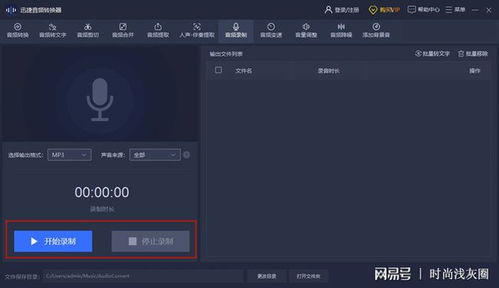
- 开始录制:点击右下角的“开始录制”按钮。
- 结束与保存:点击“停止录制”,视频文件(内含音频)将默认保存在设置的位置。您可以使用视频编辑软件或上述Audacity提取其中的音频轨道。
优点:能同时录制系统内部声和麦克风声音,非常适合制作教程、游戏解说、网络课程。
缺点:通常输出为视频格式,需额外步骤提取纯音频;设置相对复杂。
录音制作小贴士
- 环境与设备:尽量在安静环境下录音,使用一个质量较好的外接麦克风(如USB麦克风)能显著提升音质。
- 录音前检查:确保麦克风已正确连接并被系统识别,在系统声音设置中测试麦克风是否正常工作。
- 音量电平:录音时注意观察电平表,避免声音过小(波形细小)或过大(波形爆表、削波失真)。建议峰值保持在-6dB至-3dB之间。
- 文件格式:根据用途选择格式。WAV格式无损但文件大,适合后期编辑;MP3格式有损但文件小,适合分享与播放。
- 后期处理:即使使用简单工具录音,也可导入Audacity等软件进行基础的降噪和音量标准化处理,让声音更清晰悦耳。
从系统自带工具的即开即用,到专业软件的深度创作,再到屏幕录制软件的灵活整合,以上三种方法几乎覆盖了所有常见的电脑录音场景。您可以根据自己的具体需求和技术水平,选择最适合的方法,轻松记录和创造属于您的声音世界。